

CSV- und XLS-Import, wenn das DMS keine Schnittstelle hat
Hat Ihr Dealer-Management-System (DMS) keine Schnittstelle, bleibt der Dateiweg: Bestand als CSV oder XLS exportieren, Spalten einmal zuordnen, mit wenigen Fahrzeugen testen und danach in festem Rhythmus übergeben. Entscheidend sind ein eindeutiger Schlüssel je Fahrzeug und ein sauberes Dateiformat.
Wie importieren Sie den Bestand per CSV oder XLS, wenn das Dealer-Management-System (DMS) keine Schnittstelle hat?
Exportieren Sie den Bestand als Datei, ordnen Sie die Spalten einmal den Feldern der Zielsoftware zu, testen Sie mit wenigen Fahrzeugen und übergeben Sie die Datei danach in festem Rhythmus. Entscheidend sind ein eindeutiger Schlüssel je Fahrzeug und ein sauberes Dateiformat. Dann funktioniert der Dateiweg auch ohne technische Anbindung.
Nicht jedes DMS gibt Daten über eine Schnittstelle ab. Ältere Systeme, Eigenentwicklungen und manche Branchenlösungen können nur Listen exportieren. Diese Anleitung zeigt, wie Sie aus einer solchen Liste einen verlässlichen Import machen, welche Fehler dabei regelmäßig auftreten und wo der Dateiweg an seine Grenzen kommt.
Wann ist der Dateiweg sinnvoll?
Der Fahrzeugimport per Datei ist die zweitbeste Lösung. Eine laufende Anbindung überträgt Änderungen von selbst. Eine Datei überträgt nur, was zum Zeitpunkt des Exports galt. Trotzdem gibt es gute Gründe für die Datei:
- Das DMS bietet keine Schnittstelle, oder deren Freischaltung ist unverhältnismäßig teuer.
- Sie wollen eine neue Software mit dem bestehenden Bestand befüllen, bevor eine Anbindung steht.
- Der Bestand ist klein und ändert sich selten.
- Sie überbrücken die Zeit bis zu einem geplanten DMS-Wechsel.
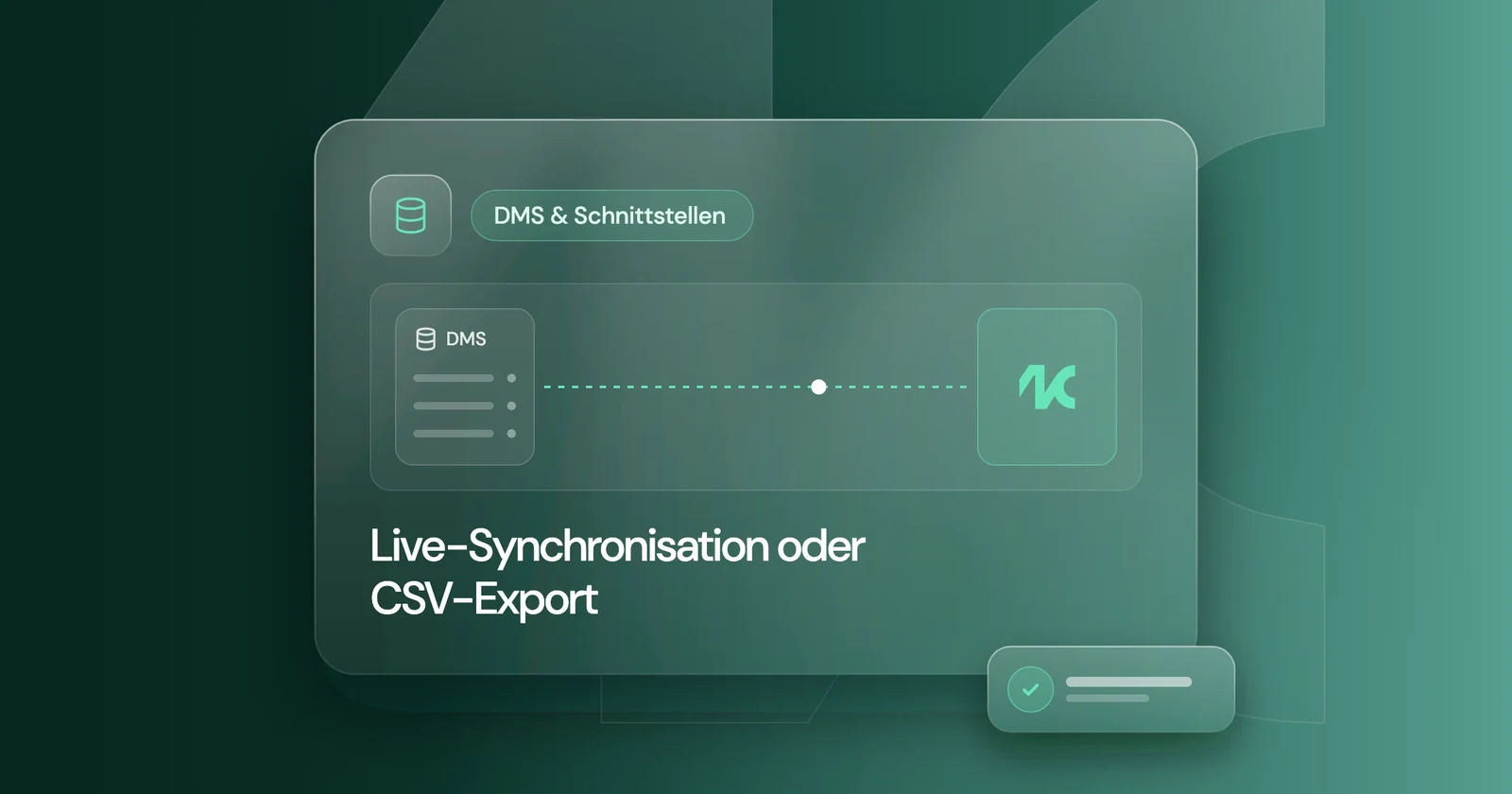
Wie sich Dateiweg und laufender Abgleich im Alltag unterscheiden, vergleicht der Ratgeber Live-Synchronisation oder CSV-Export.
Welche Voraussetzungen brauchen Sie?
- Ein Export aus dem DMS. Prüfen Sie, welche Listen Ihr System ausgeben kann und ob sich die Spalten auswählen lassen. Oft gibt es mehrere Berichte, von denen nur einer alle nötigen Felder enthält.
- Eine Zielsoftware mit Dateiimport. Klären Sie vorab, welche Formate sie annimmt und ob eine Vorlage existiert. Das ist nicht selbstverständlich und bei jedem Anbieter zu erfragen.
- Ein eindeutiger Schlüssel. Jedes Fahrzeug braucht ein Merkmal, das es bei jedem Import wiedererkennbar macht. Am besten eignet sich die Fahrzeug-Identifizierungsnummer.
- Eine verantwortliche Person. Jemand muss den Export regelmäßig auslösen und das Ergebnis prüfen, einschließlich Vertretung.
- Eine Regel für Bilder. Dateien dieser Art enthalten keine Bilder. Legen Sie fest, wie Bilder ans Fahrzeug kommen.
Welche Spalten braucht die Datei?
Die folgende Tabelle zeigt die Fahrzeugstammdaten, die für ein vollständiges Inserat nötig sind, und den Fehler, der bei jeder Spalte am häufigsten auftritt.
| Spalte | Wofür | Typischer Fehler |
|---|---|---|
| Fahrzeug-Identifizierungsnummer | Eindeutiger Schlüssel | Fehlt bei Vorlauffahrzeugen, Tippfehler bei Handeingabe |
| Interne Fahrzeugnummer | Zuordnung im Haus | Wird nach Verkauf neu vergeben |
| Marke, Modell, Variante | Grunddaten des Inserats | Freitext statt einheitlicher Schreibweise |
| HSN/TSN | Eindeutige Typbestimmung | Führende Nullen gehen verloren |
| Erstzulassung | Pflichtangabe | Datum wird als Zahl oder in falscher Reihenfolge gelesen |
| Kilometerstand | Pflichtangabe | Tausenderpunkt wird als Dezimaltrenner gedeutet |
| Preis | Verkaufspreis | Netto und brutto verwechselt, Währungszeichen in der Zelle |
| Kraftstoff, Getriebe, Leistung | Filterkriterien | kW und PS gemischt |
| Farbe außen und innen | Filterkriterium | Herstellerbezeichnung statt Grundfarbe |
| Ausstattung | Sichtbarkeit in gefilterten Suchen | Alles in einem Freitextfeld |
| Standort | Zuordnung bei mehreren Filialen | Fehlt ganz |
| Status | Verfügbar, reserviert, verkauft | Verkaufte Fahrzeuge fehlen einfach, statt als verkauft gemeldet zu werden |
Wie gehen Sie Schritt für Schritt vor?
- Export prüfen. Lassen Sie sich alle verfügbaren Exportberichte zeigen und wählen Sie den mit den meisten Feldern. Fragen Sie den DMS-Anbieter, ob sich ein eigener Bericht einrichten lässt.
- Schlüssel festlegen. Entscheiden Sie sich für die Fahrzeug-Identifizierungsnummer. Nur wenn sie regelmäßig fehlt, weichen Sie auf die interne Nummer aus und stellen sicher, dass diese nie doppelt vergeben wird.
- Format festlegen. Für CSV: Zeichensatz UTF-8, ein einheitliches Trennzeichen, Textfelder in Anführungszeichen. Für XLS: ein Tabellenblatt, eine Kopfzeile, keine verbundenen Zellen, keine Zwischensummen.
- Felder zuordnen. Legen Sie in einer Tabelle fest, welche Spalte der Datei in welches Feld der Zielsoftware gehört. Diese Zuordnung heißt Mapping und wird einmal eingerichtet.
- Werte vereinheitlichen. Aus „Diesel“, „D“ und „DSL“ muss ein Wert werden. Dasselbe gilt für Getriebe, Farben und Fahrzeugarten. Am besten bereinigen Sie das an der Quelle im DMS.
- Testimport mit zehn Fahrzeugen. Wählen Sie bewusst schwierige Fälle: ein Fahrzeug mit viel Sonderausstattung, eines mit Umlauten im Modellnamen, ein Vorlauffahrzeug, ein reserviertes. Vergleichen Sie jedes Feld mit dem DMS.
- Rhythmus und Zuständigkeit festlegen. Täglich zu einer festen Uhrzeit ist bei aktivem Handel das Minimum. Halten Sie schriftlich fest, wer exportiert und wer vertritt.
- Umgang mit verkauften Fahrzeugen regeln. Entweder meldet die Datei den Status „verkauft“, oder die Zielsoftware nimmt Fahrzeuge offline, die in einer vollständigen Bestandsdatei nicht mehr vorkommen. Klären Sie, welche Logik gilt.
Was zeigt ein Testimport in der Praxis?
Ein Beispiel mit angenommenen Werten: Ein Händler exportiert zehn Fahrzeuge als CSV und lädt sie in die Zielsoftware. Das Protokoll meldet zehn importierte Fahrzeuge. Beim Vergleich Feld für Feld fallen trotzdem drei Fehler auf.
- Bei vier Fahrzeugen steht die Herstellerschlüsselnummer als „588“ statt „0588“. Die Tabellenkalkulation hatte die Spalte als Zahl behandelt und die führende Null entfernt.
- Ein Fahrzeug hat einen Kilometerstand von 45 statt 45.000. Der Tausenderpunkt wurde als Dezimaltrenner gelesen.
- Aus „Škoda“ wurde eine Zeichenfolge mit Sonderzeichen. Die Datei war nicht in UTF-8 gespeichert.
Keiner dieser Fehler hätte eine Fehlermeldung ausgelöst. Alle drei wären im Inserat gelandet. Der Test mit zehn Fahrzeugen dauert eine Stunde und erspart Wochen mit falschen Inseraten.
Welche Fehler treten typischerweise auf?
- Datei vor dem Import in der Tabellenkalkulation öffnen und speichern. Dabei werden Formate verändert: führende Nullen verschwinden, lange Nummern werden gerundet, Datumswerte umgewandelt. Wenn Sie hineinsehen müssen, speichern Sie nicht.
- Wechselnde Spaltenreihenfolge. Ändert jemand den Exportbericht, passt die Zuordnung nicht mehr. Der Bericht sollte gesperrt oder dokumentiert sein.
- Dezimal- und Tausendertrenner. Deutsche und englische Schreibweise unterscheiden sich. Legen Sie eine fest.
- Datumsformate. Tag und Monat werden vertauscht, wenn das Format nicht eindeutig ist.
- Umlaute und Sonderzeichen. Ein falscher Zeichensatz macht aus „Coupé“ und „Škoda“ unlesbare Zeichen.
- Verbundene Zellen und Zwischenzeilen in XLS. Berichte, die für Menschen gestaltet sind, lassen sich schlecht maschinell lesen.
- Ausstattung als Freitext. „Navi, Leder, AHK“ in einer Zelle ergibt im Inserat keine Filtermerkmale. Ohne Aufbereitung in der Zielsoftware bleibt das Fahrzeug in vielen Suchen unsichtbar.
- Teilbestand als Vollbestand hochladen. Wer nur die Neuzugänge exportiert und die Software fehlende Fahrzeuge offline nimmt, löscht versehentlich den Rest.
Wie prüfen Sie jeden Import in fünf Minuten?
Ein Import ohne Kontrolle ist ein Risiko, das sich täglich wiederholt. Diese kurze Routine genügt:
- Anzahl vergleichen. Die Zahl der Zeilen in der Datei entspricht der Zahl der Fahrzeuge in der Zielsoftware.
- Protokoll lesen. Abgelehnte oder übersprungene Zeilen sofort klären, nicht sammeln.
- Zwei Stichproben. Ein neues Fahrzeug und eines mit geändertem Preis Feld für Feld ansehen.
- Verkäufe des Vortags. Prüfen, ob sie aus den Inseraten verschwunden sind.
- Auffällige Werte. Preise unter 1.000 Euro, Kilometerstände unter 100 und leere Pflichtfelder deuten auf Formatfehler hin.
Halten Sie das Ergebnis mit Datum und Kürzel fest. Tritt später ein Fehler auf, wissen Sie, seit wann er besteht. Bewährt hat sich außerdem, die Dateien der letzten 14 Tage aufzubewahren. So lässt sich ein fehlerhafter Stand zurückverfolgen und zur Not ein früherer wiederherstellen.
CSV oder XLS: Was ist besser geeignet?
| Kriterium | CSV | XLS oder XLSX |
|---|---|---|
| Aufbau | Reiner Text, eine Zeile je Fahrzeug | Tabellenblatt mit Formatierungen |
| Fehlerrisiko | Zeichensatz und Trennzeichen | Automatische Formatierung von Zahlen und Datum |
| Automatisierbar | Sehr gut | Eingeschränkt |
| Lesbar für Menschen | Mäßig | Gut |
| Empfehlung | Für regelmäßige Übergaben | Für die einmalige Erstbefüllung und zur Kontrolle |
Wenn Ihr DMS beides kann, nehmen Sie CSV für den Regelbetrieb. Hintergründe zu Formaten liefert der Ratgeber Schnittstellen und Datenformate im Autohandel.
Wo liegen die Grenzen des Dateiwegs?
Der Dateiweg löst das Grundproblem, bringt aber drei Einschränkungen mit.
Verzögerung. Zwischen zwei Exporten ist die Zielsoftware auf altem Stand. Ein am Vormittag verkauftes Fahrzeug bleibt bis zum nächsten Import online.
Handarbeit. Beispielrechnung mit angenommenen Werten: Export, Upload und Sichtkontrolle dauern zusammen 10 Minuten am Tag. Bei 250 Arbeitstagen sind das 2.500 Minuten, also knapp 42 Stunden im Jahr. Das ist überschaubar, solange es eine Person verlässlich erledigt.
Datentiefe. Listenexporte enthalten selten vollständige Ausstattungen und nie Bilder. Die Lücke muss an anderer Stelle geschlossen werden, etwa durch eine Abfrage der Fahrzeugdaten über die Fahrzeug-Identifizierungsnummer.
Prüfen Sie deshalb einmal im Jahr, ob Ihr DMS inzwischen eine Schnittstelle anbietet oder ob ein Wechsel ansteht.
Was ist je nach Betriebsgröße anders?
Kleiner Bestand bis etwa 30 Fahrzeuge: Hier kann der Dateiweg dauerhaft genügen. Bei wenigen Zugängen pro Woche ist sogar die manuelle Anlage einzelner Fahrzeuge schneller als ein Dateiimport.
Mittlerer Bestand: Der tägliche Export wird zur Pflichtaufgabe mit Vertretungsregel. Achten Sie besonders auf verkaufte Fahrzeuge, denn hier entstehen die meisten Reklamationen.
Mehrere Standorte: Jede Filiale liefert eine eigene Datei, oder eine Datei enthält eine Standortspalte. Ohne eindeutige Standortangabe landen Fahrzeuge im falschen Händlerkonto der Fahrzeugbörse. Für Gruppen ist der Dateiweg nur eine Übergangslösung.
Welches Ergebnis können Sie erwarten?
Nach der Einrichtung haben Sie eine dokumentierte Exportvorlage, eine feste Zuordnung der Spalten, einen geprüften Testimport und einen verbindlichen Rhythmus. Der Bestand steht vollständig in der Zielsoftware und geht von dort an die Fahrzeugbörsen. Die Doppelpflege in mehreren Händlerbereichen entfällt, auch ohne Schnittstelle am DMS.
So unterstützt das Händlertool
Das Händlertool von netconnection ist die All-in-one-Plattform für Fahrzeugbörsen-Export, DMS-Anbindung und Preismanagement im Autohaus. Für Betriebe, deren DMS keine Schnittstelle hat, sind diese Punkte belegt:
- DMS-Anbindung: Laut netconnection ist das Händlertool mit allen gängigen DMS-Systemen verbindbar. Prüfen Sie auf der Seite Schnittstellen, ob Ihr System aufgeführt ist. Möglicherweise gibt es einen Weg, den Sie noch nicht kennen. Mehr unter DMS-Import.
- Manuelle Anlage: Ohne DMS lassen sich Fahrzeuge von Hand anlegen.
- VIN-Abfrage: Eine automatisierte Abfrage beim Hersteller ergänzt Fahrzeugdaten. Einzelheiten unter VIN-Abfrage.
- Lernzentrale: Sie reichert Fahrzeugdaten bei jedem Import an und löst Herstellerpakete in Einzelmerkmale auf, unabhängig vom DMS oder der Datenquelle.
- KI-Dokumentenimport: Er erkennt Daten aus gängigen Dokumentenformaten und ordnet sie dem Fahrzeug zu.
- Export: Den Bestand können Sie mit einem Klick als CSV oder XLS exportieren.
Wichtig für Ihre Entscheidung: Hat das DMS keine Schnittstelle, ist im Händlertool ein Import per CSV oder XLS möglich. Dazu kommt der Export als CSV und XLS. Welches Format und welcher Rhythmus zu Ihrem DMS passen, klären Sie am besten an Ihren Daten. Bringen Sie deshalb eine Beispieldatei mit zehn Fahrzeugen aus Ihrem DMS mit in die Demo und lassen Sie sich den Weg an Ihren Daten zeigen. Dafür können Sie eine Demo mit eigenem Bestand anfragen.
Häufige Fragen
Gibt es eine Fahrzeugverwaltung, die DMS-Exporte als CSV oder XLS direkt importiert?
Ja, viele Systeme bieten einen Dateiimport, die Formate und Vorlagen unterscheiden sich jedoch. Für das Händlertool von netconnection sind DMS-Import, CSV- oder XLS-Import für Betriebe ohne DMS-Schnittstelle, manuelle Anlage und CSV- oder XLS-Export belegt. Ob ein Import Ihrer Exportdatei möglich ist, klären Sie mit einer Beispieldatei in der Demo.
Welche Händlersoftware importiert unseren Bestand auch als CSV oder XLS, falls das DMS keine Schnittstelle hat?
Fragen Sie jeden Anbieter nach einer Importvorlage und nach dem Umgang mit verkauften Fahrzeugen. netconnection gibt an, das Händlertool mit allen gängigen DMS-Systemen verbinden zu können, und bietet sonst die manuelle Anlage mit VIN-Abfrage. Den Dateiimport sollten Sie konkret mit Ihrer Datei prüfen lassen.
Wie oft sollte die Datei übergeben werden?
Bei aktivem Handel mindestens einmal täglich zu einer festen Uhrzeit. Bei kleinen Beständen mit wenigen Änderungen kann ein Import nach jeder Änderung genügen. Entscheidend ist, dass verkaufte Fahrzeuge schnell aus den Inseraten verschwinden.
Was tun, wenn die Fahrzeug-Identifizierungsnummer im Export fehlt?
Bitten Sie zuerst den DMS-Anbieter, die Spalte in den Bericht aufzunehmen. Gelingt das nicht, dient die interne Fahrzeugnummer als Schlüssel, sofern sie nie doppelt vergeben wird. Ohne eindeutigen Schlüssel entstehen bei jedem Import Dubletten.
Stand: November 2026.






































































Vielen Dank. Wir melden uns bei Ihnen.
Über 300 Autohäuser arbeiten mit dem Händlertool









„Die Plattform nimmt uns viele wiederkehrende Aufgaben ab. So können wir uns stärker auf Kunden und Verkauf konzentrieren.“